
08:57 Uhr. In drei Minuten beginnt das Teams-Meeting. Die Kamera läuft, jemand teilt seinen Bildschirm – und plötzlich friert das Bild ein. „Hört ihr mich noch?“ Dabei stehen im Vertrag 300 Mbit/s. Genau an dieser Stelle stellt sich die Frage, um die es hier geht: Wie viel Internet braucht man im Homeoffice eigentlich wirklich? Die kurze Antwort vorweg: Für einen normalen Arbeitsplatz zuhause reichen häufig schon 50 bis 100 Mbit/s im Download. Entscheidend sind aber nicht nur die Mbit/s, sondern der Upload, die Latenz, die Qualität deines WLANs und die Anzahl der Geräte, die gleichzeitig aktiv sind.
Die kurze Antwort: Wie viel Mbit braucht Homeoffice?
Wenn du nur eine Zahl mitnehmen willst: Ein einzelner Homeoffice-Arbeitsplatz mit Mail, Office, Cloud und täglichen Videokonferenzen läuft mit 50 bis 100 Mbit/s in den allermeisten Fällen sauber. Alles darüber ist Komfort, Reserve und Vorsorge für die anderen Geräte im Haushalt – kein technischer Zwang.
Die folgende Tabelle ist bewusst als Orientierung gedacht, nicht als Mindestanforderung. Sie beschreibt Größenordnungen, mit denen ich in der Praxis gut fahre.
Richtwerte für die Internetgeschwindigkeit im Homeoffice (Download)
Mehr Mbit heißt nicht automatisch bessere Videokonferenzen
Eine Videokonferenz braucht wenig Bandbreite, aber eine gleichmäßige. Ein Anschluss mit 500 Mbit/s und schwankender Verbindung fühlt sich in Teams schlechter an als eine saubere 100-Mbit-Leitung mit stabilem Upload. Wenn du wissen willst, wie viel Bandbreite dein Haushalt insgesamt braucht, hilft auch der Beitrag Wie viel Mbit brauche ich wirklich?.

Warum die Download-Geschwindigkeit allein wenig aussagt
Im Tarif steht meistens nur eine Zahl: der Download. Das ist die Kennzahl, die sich am besten verkaufen lässt, und gleichzeitig die, die im Homeoffice am wenigsten über deine Erfahrung im Meeting aussagt.
Fünf Werte bestimmen, wie sich dein Anschluss beim Arbeiten anfühlt. Nur einer davon steht auf der Rechnung.
Download
Wie schnell Daten zu dir kommen: Dateien, Videobilder der anderen, Webseiten.
Upload
Wie schnell deine Kamera, deine Dateien und deine Daten von dir ins Internet gelangen.
Ping / Latenz
Wie schnell dein Anschluss reagiert. Wichtig für Gespräche in Echtzeit.
Jitter
Wie stark diese Reaktionszeit schwankt. Hoher Jitter klingt wie abgehackte Stimmen.
Paketverlust
Daten, die gar nicht ankommen. Genau das erzeugt eingefrorene Bilder.
In der Praxis liegt das Problem erstaunlich oft nicht an der gebuchten Geschwindigkeit, sondern an Jitter und Paketverlust im eigenen WLAN. Beides sieht man in einem normalen Speedtest kaum – dort erscheint eine große Zahl, und die beruhigt.
Ein Speedtest misst nicht die Qualität deines Homeoffice-Arbeitsplatzes. Er misst einen kurzen Moment auf einem Gerät an einem Ort.
Der unterschätzte Faktor: Upload im Homeoffice
Wenn du im Homeoffice arbeitest, bist du nicht nur Konsument. Du sendest permanent: dein Kamerabild, deinen geteilten Bildschirm, deine Dateien in die Cloud, deine Backups, deine Daten durch den VPN-Tunnel.
Deshalb kann ein Anschluss mit 300 Mbit/s Download und 20 Mbit/s Upload im Arbeitsalltag schlechter funktionieren als einer mit 150 Mbit/s Download und 50 Mbit/s Upload. Die zweite Leitung sieht auf dem Papier langsamer aus. Im Meeting ist sie die bessere.
Der Grund ist simpel: Der Upload ist der schmalere Weg. Sobald dort etwas Größeres unterwegs ist, drängt sich dein Videobild durch denselben Engpass – und wird als Erstes reduziert.
- Microsoft Teams und Zoom senden dein Kamerabild dauerhaft nach oben
- Bildschirmfreigabe verbraucht mehr Upload als das reine Kamerabild
- OneDrive, Google Drive und Dropbox synchronisieren im Hintergrund
- Große E-Mail-Anhänge blockieren den Upload für mehrere Minuten
- Cloud-Backups laufen gern genau dann, wenn du sie nicht brauchst
- VPN verpackt jeden Datenstrom zusätzlich und kostet etwas Bandbreite
- CAD-, Grafik- und Videodateien sind der härteste Test für jeden Upload
Merkhilfe
Download bringt die Daten zu dir. Upload bringt dich und deine Arbeit nach draußen. Im Homeoffice zählt die zweite Richtung mindestens genauso viel.
Kabelanschlüsse und ältere Technologien sind hier oft deutlich unsymmetrisch: viel Download, wenig Upload. Bei FTTH – also Glasfaser bis ins Haus – ist der Upload in der Regel spürbar großzügiger dimensioniert. Wie so ein Anschluss überhaupt ins Haus kommt, steht im Beitrag zum Glasfaser-Hausanschluss.

Wie viel Internet brauchen Teams, Zoom und Videokonferenzen?
Hier kursieren viele sehr genaue Zahlen, die eine Genauigkeit vortäuschen, die es nicht gibt. Der tatsächliche Bedarf hängt von der Auflösung ab, von der Teilnehmerzahl, davon ob jemand seinen Bildschirm teilt, und von der Plattform selbst. Microsoft Teams, Zoom und Google Meet regeln die Qualität außerdem dynamisch nach unten, sobald es eng wird.
Die folgenden Werte sind daher Größenordnungen, keine Messwerte. Sie helfen dir beim Einschätzen – mehr sollen sie nicht.
| Situation | Download | Upload | Besonders wichtig |
|---|---|---|---|
| Reiner Audio-Call | unter 1 Mbit/s | unter 1 Mbit/s | Stabilität, nicht Bandbreite |
| Video 720p | ca. 1–2 Mbit/s | ca. 1–2 Mbit/s | gleichmäßiger Upload |
| Video in HD | ca. 2–4 Mbit/s | ca. 2–4 Mbit/s | niedriger Jitter |
| Bildschirmfreigabe | ca. 2–5 Mbit/s | ca. 2–5 Mbit/s | Upload-Reserve |
| Gruppenmeeting mit vielen Kameras | ca. 4–10 Mbit/s | ca. 2–5 Mbit/s | kein Paketverlust |
Typische Größenordnungen pro Teilnehmer (Richtwerte)
Auffällig ist: Selbst ein anspruchsvolles Gruppenmeeting bleibt weit unter dem, was jeder normale Anschluss liefert. Trotzdem ruckelt es. Der Grund ist fast nie die absolute Bandbreite, sondern das, was gleichzeitig passiert.
Der realistische Fall
Deine Videokonferenz läuft. Parallel streamt jemand im Wohnzimmer, das Smartphone lädt die Urlaubsfotos hoch, ein Windows-Update zieht im Hintergrund und das Backup startet planmäßig um 10 Uhr. Jeder Dienst für sich ist harmlos. Zusammen entsteht genau der Moment, in dem das Bild einfriert.
Deshalb der eigentliche Rat: Nicht die Konferenz braucht viel Bandbreite, sondern der Rest des Haushalts braucht Platz daneben. Wie viele Geräte ein Anschluss verträgt, habe ich in diesem Beitrag durchgerechnet.
Zwei Personen gleichzeitig im Homeoffice
09:30 Uhr in einem ganz normalen Haushalt. Person A sitzt im Arbeitszimmer im Teams-Meeting, teilt den Bildschirm und ist über VPN mit dem Firmennetz verbunden. Person B sitzt am Esstisch in einem Zoom-Call, arbeitet in einer Cloud-Anwendung und lädt nebenbei eine große Datei hoch.
Dazu kommt alles, was einfach da ist: zwei Smartphones, die synchronisieren. Der Smart-TV, der sich aktualisiert. Das Cloud-Backup. Der Sprachassistent. Ein Tablet, das jemand liegen gelassen hat und das trotzdem Daten zieht.
Man könnte jetzt den Fehler machen und die Anforderungen zweier Videokonferenzen einfach addieren. Das wäre zu einfach. Zwei Meetings sind bandbreitenmäßig immer noch überschaubar – der Unterschied entsteht dadurch, dass zwei Menschen gleichzeitig empfindlich auf Störungen reagieren und dass der Upload nun von zwei Seiten beansprucht wird.

150–300
Mbit/s als komfortable Größenordnung
40–50
Mbit/s Upload machen den Unterschied
2×
Empfindlichkeit statt doppelter Bandbreite
Meine Empfehlung
Für zwei intensive Homeoffice-Arbeitsplätze sind 150 bis 300 Mbit/s eine komfortable Größenordnung – vorausgesetzt, Upload und Heimnetz sind ebenfalls vernünftig dimensioniert. Ohne stabiles WLAN oder LAN bringt auch der größere Tarif wenig.
50, 100, 150, 300, 500 oder 1.000 Mbit – was passt zu dir?
Die Stufen der Anbieter klingen wie eine Rangliste. In Wahrheit beschreiben sie unterschiedliche Haushalte, nicht unterschiedliche Qualitätsstufen.
- 50
50 Mbit/s – die schlanke Variante
Einzelne Person, Office, E-Mail, gelegentliche Videokonferenz. Funktioniert, solange der Haushalt daneben ruhig bleibt.
- 100
100–150 Mbit/s – für viele Haushalte ausreichend
Regelmäßiges Homeoffice, tägliche Meetings, Cloud-Nutzung und Streaming nebenbei. Für die meisten Einzelarbeitsplätze der vernünftige Standard.
- 300
300 Mbit/s – der Sweet Spot
Zwei Homeoffice-Arbeitsplätze, Familie, mehrere Streams, viele Geräte. Genug Reserve, ohne für Reserve zu bezahlen, die niemand nutzt.
- 500
500 Mbit/s – für Poweruser
Große Downloads, intensive Cloud-Nutzung, mehrere anspruchsvolle Nutzer parallel. Sinnvoll, wenn regelmäßig große Datenmengen bewegt werden.
- 1G
1 Gbit/s – maximale Reserven
Sehr große Dateien, professionelle Anwendungen, NAS und Cloud im Dauerbetrieb, viele intensive Nutzer. Beeindruckend – aber selten nötig.
Ehrlich gesagt
Für normales Homeoffice ist 1 Gbit/s meistens nicht notwendig. Wer täglich Videoschnitt in die Cloud schiebt oder ein kleines Büro zuhause betreibt, profitiert. Wer Teams, Excel und Outlook nutzt, merkt zwischen 300 Mbit/s und 1 Gbit/s im Alltag praktisch keinen Unterschied.
Warum Teams trotz 300 Mbit ruckeln kann
Speedtest: 287 Mbit/s. Teams: trotzdem Katastrophe. Diese Kombination sehe ich regelmäßig, und sie verwirrt zu Recht.
Der Speedtest misst kurz, in eine Richtung, unter idealen Bedingungen und mit einem Server, der wenige Millisekunden entfernt steht. Eine Videokonferenz braucht das Gegenteil: eine gleichmäßige Verbindung über zwanzig Minuten, in beide Richtungen, während im Haus noch anderes läuft.

Die häufigsten Ursachen aus der Praxis:
Wichtig
Ein Speedtest misst nicht automatisch die Qualität deines gesamten Homeoffice-Arbeitsplatzes. Wenn du der Sache systematisch nachgehen willst, findest du in Internet langsam – 15 Ursachen die vollständige Liste, und in Speedtest zeigt nur 300 Mbit statt 1 Gbit die Erklärung, warum Messwerte täuschen können.
Ein Sonderfall, der oft übersehen wird: Abends wird es in vielen Haushalten spürbar langsamer, obwohl sich am Anschluss nichts geändert hat. Warum das so ist, steht in Warum wird WLAN abends langsamer?.
Router im Keller – der Homeoffice-Klassiker
Gerade bei Einfamilienhäusern sehe ich immer wieder dieselbe Situation: Der Glasfaseranschluss kommt im Keller ins Haus, dort sitzt der ONT, direkt daneben der Router. Gearbeitet wird aber ein oder zwei Stockwerke darüber.
Zwischen Router und Notebook liegen dann eine Betondecke, ein Stiegenhaus und ein paar Wände. Die Leitung von der Vermittlungsstelle bis ins Haus ist perfekt. Die letzten zehn Meter sind das Problem.
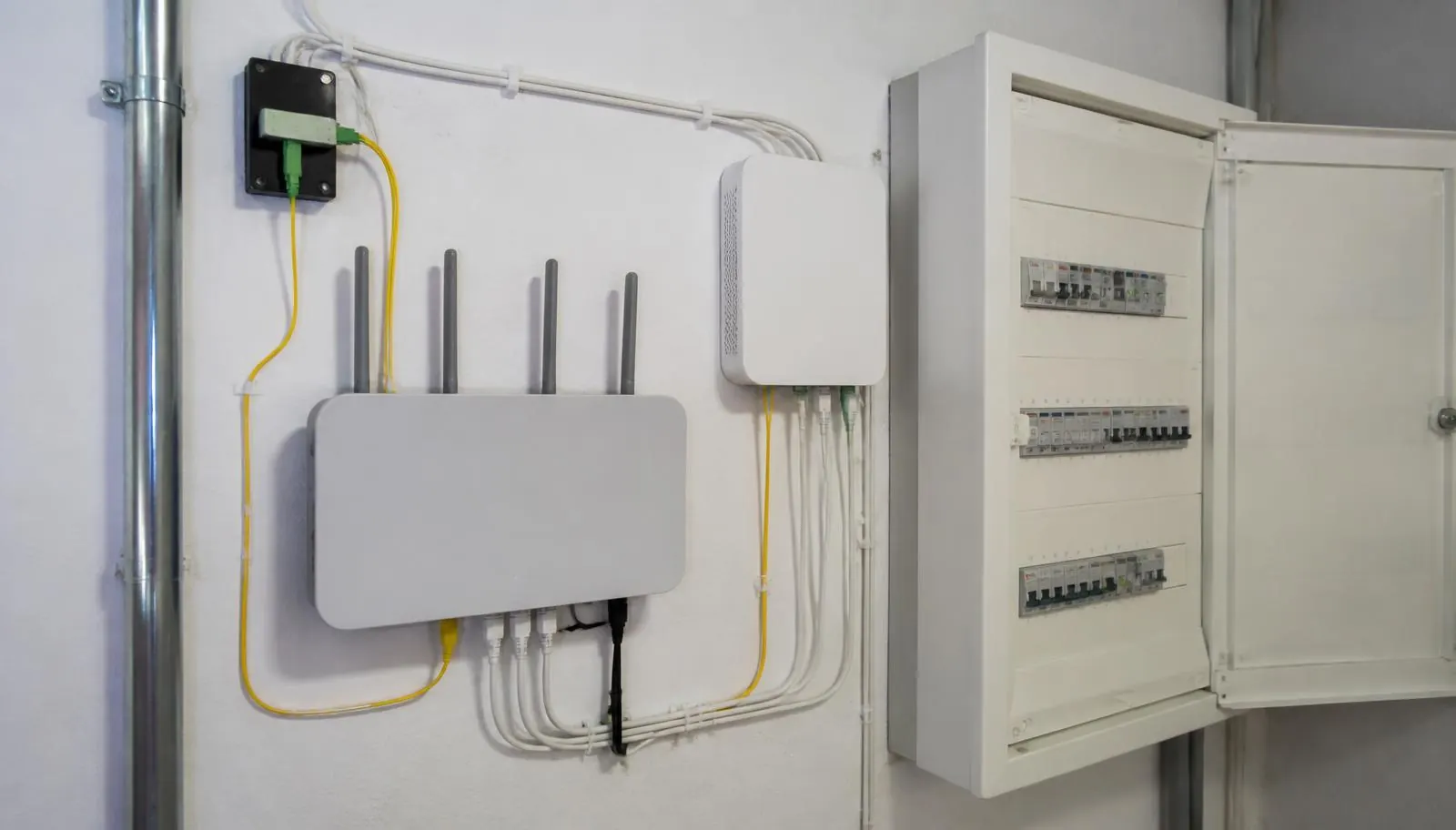
- 1
Internet
Das Netz des Anbieters. Hier entsteht in der Regel kein Flaschenhals.
- 2
Glasfaser bis ins Haus
Die Leitung selbst hat praktisch keine Begrenzung nach oben.
- 3
ONT
Wandelt das Lichtsignal in ein Netzwerksignal um. Was die weiße Box genau macht, steht im ONT-Beitrag.
- 4
Router
Erster echter Engpass: Standort, Alter und WLAN-Standard entscheiden mehr als der Tarif.
- 5
WLAN
Hier gehen die meisten Mbit verloren – durch Decken, Entfernung und Störungen.
- 6
Notebook
Alte WLAN-Karte, volle CPU oder Energiesparmodus: auch das Endgerät kann bremsen.
Der eigentliche Punkt
Das Problem ist selten die Glasfaserleitung, sondern der letzte Weg vom Router zum Notebook. Warum der Kellerstandort so häufig vorkommt und was wirklich hilft, habe ich ausführlich in Router im Keller beschrieben.
LAN oder WLAN im Homeoffice?
Diese Frage lässt sich kürzer beantworten, als viele denken – ohne WLAN dabei schlechtzureden.
| Kriterium | LAN (Ethernet) | WLAN | Praxis |
|---|---|---|---|
| Stabilität | sehr hoch | abhängig von der Umgebung | Kabel gewinnt bei Dauerbetrieb |
| Latenz | sehr niedrig | variabel | Spürbar in Gesprächen |
| Geschwindigkeit | konstant | variabel | WLAN schwankt mit Position und Last |
| Komfort | Kabel notwendig | sehr hoch | Für feste Arbeitsplätze kein Nachteil |
| Videokonferenzen | ideal | meistens ausreichend | Bei Problemen zuerst LAN testen |
LAN und WLAN im direkten Vergleich
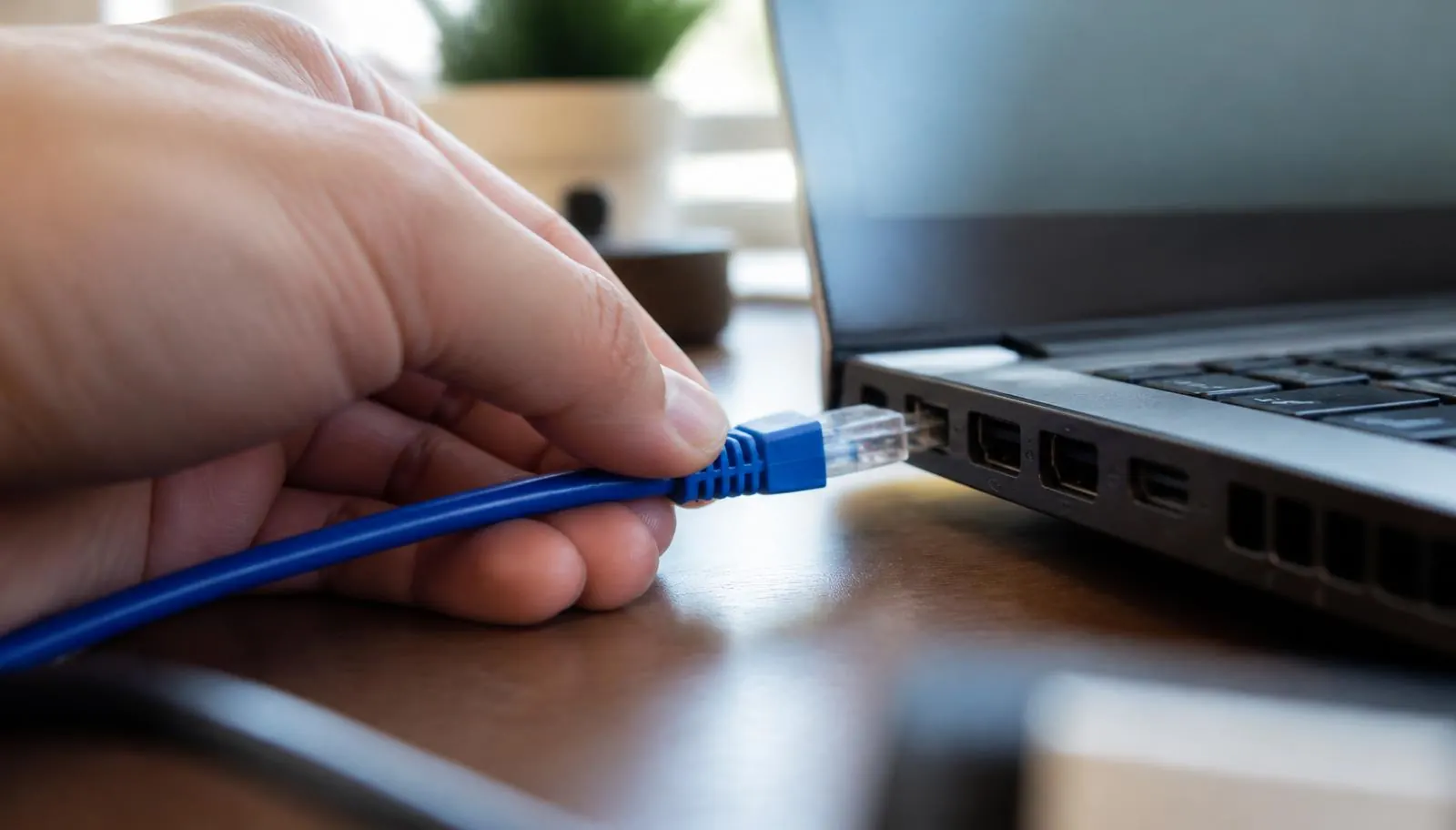
Mein Fazit: Wenn der Arbeitsplatz dauerhaft eingerichtet ist und ein LAN-Anschluss in der Nähe liegt, nutze LAN. Nicht weil WLAN schlecht wäre, sondern weil du damit eine ganze Fehlerquelle aus der Kette nimmst.
WLAN ist nicht das Problem – schlechtes WLAN ist es
Modernes Wi-Fi 6, 6E oder Wi-Fi 7 kann hervorragend funktionieren, wenn das Netzwerk richtig aufgebaut ist: passender Standort, aktuelles Gerät, sinnvolle Kanäle, 5 GHz statt 2,4 GHz am Arbeitsplatz. Wer beim Hausbau die Netzwerkverkabelung mitplant, spart sich diese Diskussion komplett.
Mesh-WLAN als Alternative zum Kabel
Wenn kein Kabel möglich ist, führt der Weg über zusätzliche Funkpunkte. Dabei werden drei Dinge oft verwechselt.
Ein Mesh-System besteht aus mehreren Geräten, die ein gemeinsames Netz aufspannen und dein Notebook automatisch an die beste Station übergeben. Access Points sind einzelne Funkpunkte, die per Netzwerkkabel angebunden sind – technisch die sauberste Lösung. Ein Repeater dagegen empfängt das vorhandene WLAN und sendet es erneut aus.
Genau daraus entsteht der häufigste Denkfehler: Ein Repeater kann kein gutes Signal erschaffen, wenn an seiner Position bereits kaum WLAN ankommt. Er verstärkt dann nur ein schwaches Signal – inklusive aller Schwächen.
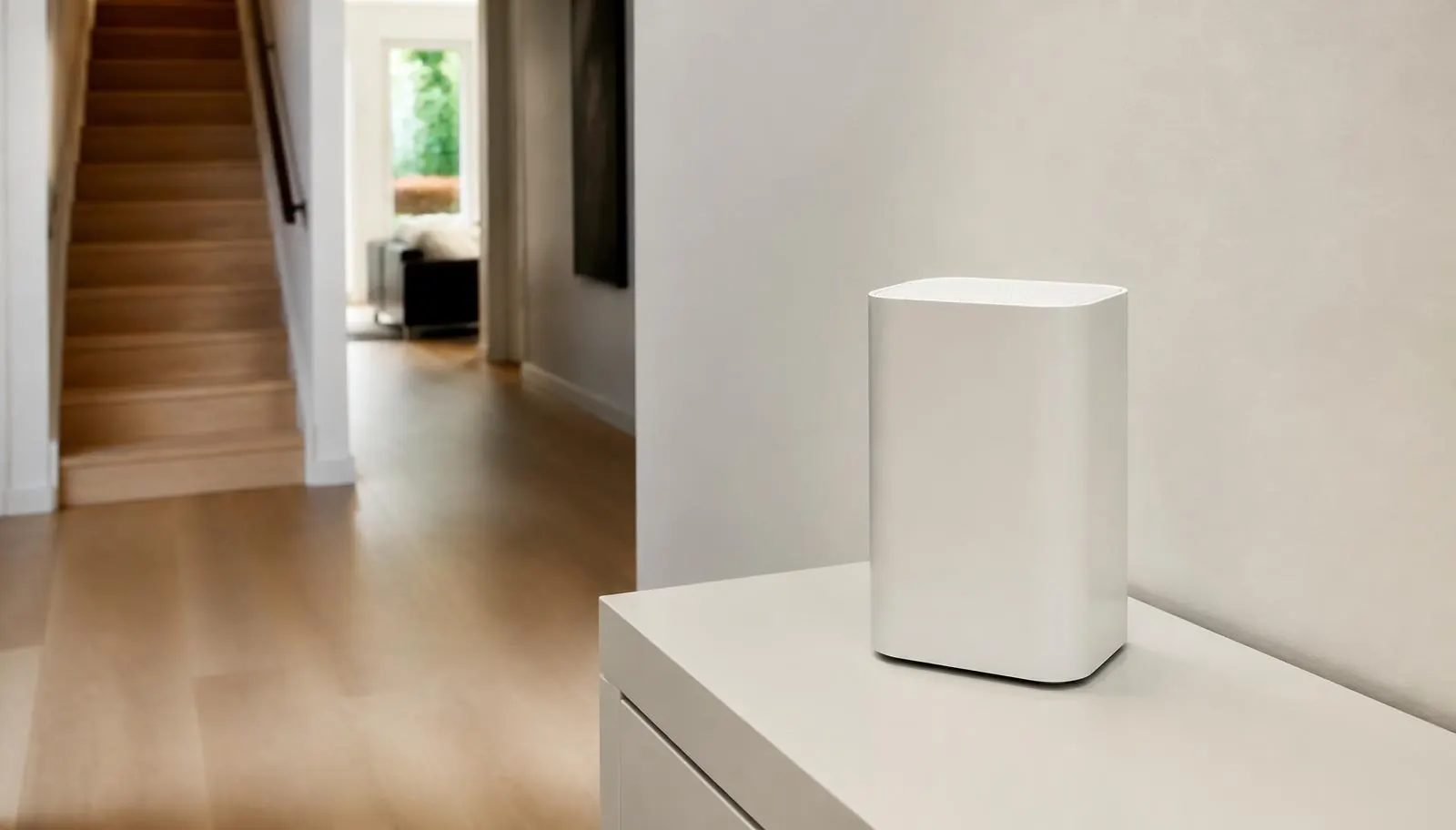
LAN-Backhaul ist der Unterschied
Sind die Mesh-Stationen per Netzwerkkabel verbunden (Backhaul), bleibt die volle Geschwindigkeit erhalten. Bei rein funkbasierter Verbindung teilt sich das Gerät die Luft mit deinen Endgeräten. Die Details stehen in Mesh-WLAN einfach erklärt und im Vergleich Powerline, Repeater oder Mesh.
VPN: Warum das Firmennetz langsam sein kann
Viele Homeoffice-Probleme werden dem eigenen Anschluss angelastet, obwohl die Ursache weiter hinten liegt. Ein VPN verlängert den Weg deiner Daten spürbar.
- 1
Notebook
Deine Anwendung erzeugt die Anfrage.
- 2
Heimnetz
WLAN oder LAN, Router – hier entstehen die typischen Heimnetz-Effekte.
- 3
Internetprovider
Der Weg durch das Netz deines Anbieters.
- 4
VPN-Server
Der Tunnel wird geöffnet und alles zusätzlich verschlüsselt.
- 5
Firmennetz
Interne Struktur, Firewalls, Auslastung – außerhalb deines Einflusses.
- 6
Anwendung
Erst hier kommt deine Anfrage an. Jeder Schritt davor kostet Zeit.
Guter Test
Wenn ausschließlich Anwendungen über das VPN langsam sind, dein Browser und Streaming aber normal laufen, ist der private Internetanschluss selten die Ursache. Dann lohnt eher das Gespräch mit der IT-Abteilung als der Tarifwechsel.
Homeoffice und Glasfaser: Was FTTH wirklich bringt
Glasfaser bis ins Haus hat für das Arbeiten von zuhause ein paar konkrete Vorteile – und eine klare Grenze.
Die Vorteile: hohe Bandbreite, deutlich großzügigerer Upload, niedrige und vor allem gleichmäßige Latenz, stabile Werte unabhängig von der Tageszeit, Reserven für mehrere gleichzeitige Nutzer. Gerade der Upload ist im Homeoffice das Argument, das man täglich spürt.
Die Grenze: Glasfaser beseitigt kein schlechtes WLAN. Wenn der Router im Keller steht und im Dachgeschoss gearbeitet wird, ändert der Anschluss daran nichts.
Die beste Glasfaserleitung bringt wenig, wenn die letzten zehn Meter zum Notebook über schlechtes WLAN laufen.
Upload
Der spürbarste Unterschied im Arbeitsalltag.
Latenz
Niedrig und gleichmäßig – gut für Gespräche in Echtzeit.
Stabilität
Weniger Schwankungen über den Tag hinweg.
Der 60-Sekunden-Homeoffice-Check
Bevor du über einen größeren Tarif nachdenkst, mach diesen kurzen Durchlauf. Er kostet dich eine Minute und beantwortet die wichtigste Frage: Liegt es am Anschluss oder am Heimnetz?
- 1
Speedtest durchführen
Am Arbeitsplatz, so wie du normalerweise arbeitest. Nutze dafür den Speedtest.
- 2
Download notieren
Nur als Referenzwert – nicht als Beweis, dass alles in Ordnung ist.
- 3
Upload notieren
Der wichtigere Wert. Alles unter 10 Mbit/s wird bei Bildschirmfreigabe eng.
- 4
Ping ansehen
Werte unter 20 ms sind gut, ab 60 ms wird es in Gesprächen spürbar.
- 5
Test direkt beim Router wiederholen
Gleiches Gerät, ein Meter vom Router entfernt.
- 6
Wenn möglich per LAN testen
Netzwerkkabel einstecken und denselben Test noch einmal machen.
- 7
Laufende Uploads und Backups prüfen
Cloud-Sync, Foto-Upload, Updates – kurz pausieren und erneut messen.
WLAN langsam, LAN schnell
Heimnetz
Der Flaschenhals liegt im WLAN: Standort, Decke, Kanal oder Gerätealter.
LAN ebenfalls langsam
Anschluss
Anschluss, Router, Endgerät oder Anbieter genauer prüfen.
Wenn du danach immer noch unsicher bist, hilft der Internet-Check: ein paar Fragen, eine strukturierte Auswertung – ohne dass jemand anruft.
Interaktiver Homeoffice-Bandbreiten-Checker
Vier Angaben, ein Richtwert. Der Rechner ersetzt keine Beratung, hilft aber beim Einordnen – und zeigt bewusst auch, wann ein größerer Tarif nicht die Lösung ist.
Homeoffice-Bandbreiten-Checker
Vier Fragen, eine Orientierung. Das Ergebnis ist ein Richtwert – keine technische Mindestanforderung.
Deine Empfehlung
100–150 Mbit/s
möglichst 20–40 Mbit/s Upload
5 typische Homeoffice-Fehler
- 1
Nur auf die Download-Mbit achten
Die Zahl auf der Rechnung sagt wenig über Meetings aus. Upload, Latenz und Stabilität entscheiden über das Gefühl im Alltag.
- 2
Den Router im Keller verstecken
Technisch praktisch, funktechnisch der schlechteste Platz im Haus. Zwei Decken kosten mehr Leistung als jeder Tarifunterschied.
- 3
Den Repeater dort aufstellen, wo kein Signal mehr ist
Er kann nur weitergeben, was er selbst empfängt. Sinnvoll ist die Mitte zwischen Router und Problemzone.
- 4
Automatische Cloud-Uploads während wichtiger Meetings
Backups und Foto-Sync gehören in die Nacht. Ein Zeitplan im Programm löst das in zwei Minuten.
- 5
Sofort den schnelleren Tarif buchen
Der häufigste teure Reflex. In vielen Fällen bremst das WLAN, nicht die Leitung – und dann ändert der neue Tarif genau nichts.
Die wichtigste Zahl steht nicht immer im Tarif
Ein 500-Mbit-Anschluss mit schlechtem WLAN kann sich im Homeoffice deutlich schlechter anfühlen als eine sauber eingerichtete 150-Mbit-Verbindung. Das ist der Satz, den ich in Beratungsgesprächen am häufigsten sage – und der am meisten Geld spart.
Für die meisten Homeoffice-Haushalte sind 100 bis 300 Mbit/s komfortabel. Entscheidend sind darüber hinaus der Upload, die Latenz, die Stabilität, das Heimnetz, die Anzahl der Nutzer und die Art der Anwendungen.
Wenn du nach diesem Artikel nicht denkst „ich brauche unbedingt 1 Gbit“, sondern „jetzt verstehe ich, welche Faktoren mein Homeoffice-Internet wirklich beeinflussen“, hat er seinen Zweck erfüllt.
Unsicher, was du wirklich brauchst?
Du musst nicht automatisch den schnellsten Tarif nehmen. Wenn du wissen möchtest, welche Geschwindigkeit für deinen Haushalt sinnvoll ist – oder ob bei dir vielleicht gar nicht der Anschluss, sondern das WLAN bremst – melde dich einfach: Unverbindlich beraten lassen.
Häufige Fragen zum Internet im Homeoffice
Wie viel Mbit braucht man für Homeoffice?+
Für einen normalen Homeoffice-Arbeitsplatz mit E-Mail, Office, Cloud und täglichen Videokonferenzen reichen in der Regel 50 bis 100 Mbit/s im Download. Wichtiger als die reine Downloadzahl ist ein ausreichender Upload von mindestens 10 bis 20 Mbit/s sowie eine stabile Verbindung mit geringer Latenz. Kommen weitere Nutzer, Streaming oder große Dateiübertragungen dazu, sind 150 bis 300 Mbit/s angenehmer.
Reichen 50 Mbit für Homeoffice?+
Ja, für eine Person mit Office-Arbeit, E-Mail und gelegentlichen Videokonferenzen reichen 50 Mbit/s meistens aus. Eng wird es, wenn mehrere Personen gleichzeitig arbeiten oder nebenbei gestreamt wird – und vor allem dann, wenn der Upload sehr klein ausfällt.
Reichen 100 Mbit für Homeoffice?+
100 Mbit/s sind für die meisten Einzelarbeitsplätze eine komfortable Größenordnung, auch mit täglichen Meetings, Cloud-Nutzung und Streaming im Hintergrund. Entscheidend bleibt, dass Upload und WLAN mitspielen.
Wie viel Internet brauchen zwei Personen im Homeoffice?+
Für zwei intensive Homeoffice-Arbeitsplätze sind 150 bis 300 Mbit/s eine gute Orientierung. Der Bedarf entsteht dabei weniger durch die Videokonferenzen selbst als durch alles, was parallel läuft: Cloud-Sync, Backups, Streaming und weitere Geräte im Haushalt.
Wie wichtig ist Upload im Homeoffice?+
Sehr wichtig. Dein Kamerabild, die Bildschirmfreigabe, Cloud-Uploads und VPN-Daten laufen alle über den Upload. Ein Anschluss mit 150 Mbit Download und 50 Mbit Upload kann sich im Arbeitsalltag besser anfühlen als einer mit 300 Mbit Download und nur 20 Mbit Upload.
Warum ruckelt Teams trotz schnellem Internet?+
Meist liegt es nicht an der Bandbreite, sondern an schwankender Verbindungsqualität: schlechtes WLAN, zu große Entfernung zum Router, Paketverlust, ein ausgelasteter Upload durch Backups oder zusätzliche Verzögerung durch VPN. Ein Speedtest zeigt diese Effekte kaum.
Ist LAN besser als WLAN im Homeoffice?+
Für einen festen Arbeitsplatz ja. LAN liefert konstante Geschwindigkeit, niedrige Latenz und keine Störungen durch Nachbarnetze. Modernes WLAN nach Wi-Fi 6 oder Wi-Fi 7 funktioniert aber ebenfalls sehr gut, wenn Router-Standort und Netzaufbau passen.
Lohnt sich Glasfaser für Homeoffice?+
In den meisten Fällen ja, vor allem wegen des höheren Uploads, der niedrigen Latenz und der gleichmäßigen Leistung über den Tag. Glasfaser löst allerdings keine WLAN-Probleme im Haus – das Heimnetz muss trotzdem passen.
Sind 500 Mbit für Homeoffice notwendig?+
In der Regel nicht. 500 Mbit/s sind sinnvoll bei mehreren intensiven Nutzern, sehr großen Dateien oder professioneller Cloud-Nutzung. Für klassische Büroarbeit mit Videokonferenzen ist das deutlich mehr als nötig.
Wie viel Mbit braucht eine Videokonferenz?+
Als Richtwert: ein Audio-Call unter 1 Mbit/s, Video in 720p rund 1 bis 2 Mbit/s, HD-Video etwa 2 bis 4 Mbit/s und Bildschirmfreigabe rund 2 bis 5 Mbit/s – jeweils in beide Richtungen. Der genaue Bedarf hängt von Plattform, Teilnehmerzahl und Auflösung ab.
Jetzt kostenlos Verfügbarkeit prüfen
Ist an deiner Adresse bereits Glasfaser möglich? Ich prüfe es persönlich für dich – unverbindlich, kostenlos und ohne Verkaufsdruck.
Kostenlose Beratung anfragen
Über den Autor
Mr. Glasfaser
Als persönlicher Ansprechpartner für Glasfaser und Internet unterstützt Mr. Glasfaser Haushalte und Betriebe dabei, die optimale Verbindung für ihre Anforderungen zu finden – transparent, verständlich und praxisnah.